Newest Post

Monitorix adalah free open source, ringan alat monitoring sistem yang dirancang untuk memantau layanan dan sumber daya sistem sebanyak mungkin. Telah dibuat untuk digunakan di bawah produksi Linux / UNIX server, namun karena kesederhanaan dan ukuran kecil dapat digunakan pada perangkat embedded juga.
Semua perkembangannya awalnya dibuat untuk memantau Red Hat, Fedora dan CentOS Linux sistem, sehingga proyek ini dibuat dengan mengingat jenis ini distribusi. Hari ini berjalan pada distribusi GNU / Linux yang berbeda dan bahkan dalam sistem UNIX lain seperti FreeBSD, OpenBSD dan NetBSD. Saat ini dalam pengembangan aktif menambahkan fitur baru, grafik baru dan memperbaiki bug dalam upaya untuk menawarkan alat yang hebat untuk administrasi sistem harian. Monitorix adalah sebuah proyek open source dan, seperti proyek open source lainnya, setiap orang dapat berkontribusi dengan waktu dan pengetahuan sendiri.
B. Latar Belakang
KIta dapat memantau penggunaan data pada jarngan kita dengan menggunakan monitorix, agar kita dapat memantau jika ada pengunaan yang berlebihan.
C. Maksud Dan Tujuan
Kita dapat memantau jaringan kita memalui web browser dengan tampilan grafik.
D. Alat Dan Bahan
1. Pc (Server)
2. Pc (Client)
3. Web Browse
4. Koneksi internet
E. Jangka Waktu Yang dibutuhkan.
60 menit tahap pembelajaran
F. Tahap Pelaksanaan
1. instal file yang dibutuhkan monitorix.
| #apt-get install rrdtool perl libwww-perl libmailtools-perl libmime-lite-perl librrds-perl libdbi-perl libxml-simple-perl libhttp-server-simple-perl libconfig-general-perl libio-socket-ssl-perl |

| #ls |

| #dpkg -i monitorix_3.9.0-izzyl_all.deb |

| http://ipserver:8080/monitorix |


Sekarang kita akan lebih mudah melakukan monitoring dengan web browser menggunakan tampilan grafik.
H. Referensi
Buku Konfigurasi Debian Server_Ver_BLC-Telkom.pdf

A. Pengertian
Icecast adalah server media streaming yang saat ini mendukung Ogg (Vorbis dan Theora), Opus, WebM dan MP3 audio stream. Hal ini dapat digunakan untuk membuat stasiun radio internet atau jukebox berjalan pribadi dan banyak hal di antaranya. Hal ini sangat serbaguna dalam bahwa format baru dapat ditambahkan relatif mudah dan mendukung standar terbuka untuk komunikasi dan interaksi.
B. Latar Belakang
Dengan Menggunakan icecast kita dapat melakukan siaran radio dengan bantuan aplikasi mixxx, dan pendengar dapat mendengarkanya secara online.
C. Maksud Dan Tujuan
Dengan adanya aplikasi untuk melakukan siaran radio server diharapkan kita dapat menggunakanya dengan baik.
D. Alat Dan Bahan
1. Pc (Server)
2. Pc (Client)
3. Web Browse
4. Koneksi internet
E. Jangaka Waktu Yang Dibutuhkan
Sekitar 60 menit karena saya masih belajar
F. Tahap pelaksanaan
1. Pertama install softaware icecast di server.
#apt-get install icecast2
|


#nano /etc/icecast2/icecast.xml
|


#nano /etc/default/icecast2
|

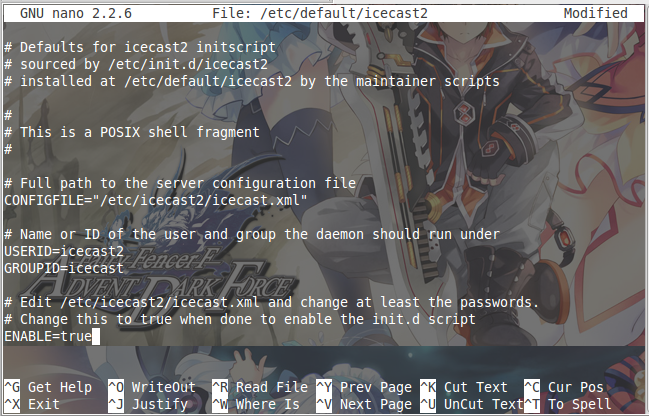
#service icecast2 start
|

http://ipserver:8000
|


#apt-get install mixxx libportaudio2
|


Setelah itu isikan bagian-bagian untuk
pengaturan live broadcasting anda harus mengisi
bagian : type, host, login,mount,port,password
, yaitu bagian-bagian yang paling penting ,
Type : type dari server radio broadcast yang
digunakan contoh icecast1 ,icecast2 ,southcast
Log in : tempat untuk mengisi username yaitu
untuk icecast2 usernamenya , source
Host : ip server atau domainnya dari server
radio streaming yang digunakan
Mount : bagian yang akan di akses client untuk
mendengarkan radio
Port : yaitu diisi port dari sistem icecast2
Password : password log in dari user source
Anda juga harus memberi tanda centang pada
bagian Enable live broadcasting kemudian
klik ok maka akan muncul seperi gambar dibawah
|
16. Pastikan statusnya successfully.


Dengan menginstall radio server diharpkan kita dapat menggunakanya dengan baik, karena kita dapat membuat channel radio streaming sendiri.
H. Referensi
Buku Konfigurasi Debian Server_Ver_BLC-Telkom.pdf
Tag :// BLC,
Tag :// Radio Server

A. Pengertian Mail Server
Mail Server adalah sebuah aplikasi yang menerima e-mail dari pengguna lokal (dari domain yang sama) maupun pengirim remote dari jaringan lain (internet). Selain itu Mail Server juga mampu mem-forward e-mail tersebut ke Mail Server lainnya untuk dikirim. Intinya Mail Server adalah yang melayani kalian para user dalam proses pengiriman dan penerimaan e-mail seperti halnya kantor pos.
B. Latar Belakang
Dengan Mail server maka kita dapat membuat mail local untuk kepentingan oraganisasi maupun, kepentingan kantor.
C. Maksud Dan Tujuan
Dengan Mail ini maka kita dapat mempermudah komunikasi pada jaringan local.
D. Alat Dan Bahan
1. Pc (Server)
2. Pc (Client)
3. Web Browse
4. Koneksi internet
E. Jangaka Waktu Yang Dibutuhkan
Sekitar 60 menit karena masih belajar.
F. Tahap Pelaksanaan
1. Pertama install mail server.
| #apt-get install postfix courier-pop courirer-imap |


| #maildirmake /etc/skel/Maildir |

| #nano /etc/postfix/main.cf |

8. Tambahkan scrip berikut pada baris paling bawah.
| home_mailbox = Maildir/ |

| #dpkg-reconfigure postfix |


| #service postfix restart |
| #service courirer-pop restart |
| #service courirer-imap restart |
| #service bind9 restart |

| #adduser kaliwungu |

| #apt-get install squirrelmail |

| #nano /etc/apache2/apache2.conf |

| Include "/etc/squirrelmail/apache.conf" |

| #service apache2 restart |

| #ls -s /usr/share/squirrel/ /var/www/mail |

| “ipserver/mail” |

G. Hasli Dan Kesimpulan
Dengan menggunakan mail server kita dapat mempermudah komunikasi email dalam satu jaringan.
H. Referensi
Buku Konfigurasi Debian Server_Ver_BLC-Telkom.pdf